ChromeCast
(初代) / AnyCast
スマホの画面をテレビやPCモニターに映す(ミラーリング)をする為に購入。
以前、帰省時にノートPCからテレビにHDMIケーブルで有線接続して使って便利だったが、スマホのUSB
Type-CからHDMIに変換して画面をTVに映す事は出来なかった。スマホにより有線での接続が出来ない機種がある事をその後知った。
その後、無線であれば出来る事を知り、余り使う事は無いと思うが、必要になった時の為に、中古で安かったので、ワイヤレスでミラーリング出来る機器を中
古で購入してみた。例によって2個購入(^^;
1.AnyCast
フリマサイトで600円で購入。こちらはMiracast (WiFi Direct)
と言う仕組みを利用しており、スマホとWiFiダイレクトで接続して、スマホの画面をミラーリングする仕組みらしい。設定は以下。
- ドングルをテレビにセット。
- Windows11の場合、右下のメニューからディスプレイ~AnyCast***を選択~複製か格調を選択、で使える様にな
る。
- Androidの場合、スマホのWiFiでAnyCast***を選択~ブラウザで左下のIPアドレスを入力~使うWiFiルー
ターを選択し、暗号キーを入力。
- テレビの画面右上にルーター名が表示~スマホのキャストで右上の三点から、ワイヤレスディスプレイの有効化を選択、で使える様に
なる。
- スマホは楽天Hand5Gでは使えたが、Aquos Wish2はChromecastのみ対応の為使えず。
- PCとの接続では、著作権保護の関係で、PCTvLiteは表示出来なかった。
2.ChromeCast(初代)
Google謹製のドングル。Aquos
Wish2でもミラーリングさせたいので、フリマサイトで560円で購入。こちらはドングルが直接WiFiルーターと通信する。スマホはリモコンの役割の
み。スマホの画面のミラーリングも出来る。設定は以下。
- ドングルをテレビにセット。
- 初回のみGoogle Home~デバイス追加で追加する。次からはメニューのキャスト機能から起動出来る。
- Homeでの設定が何故かAquos
Wish2では出来ず、楽天Hand5Gで出来た。一旦設定出来たら、キャストはAquos Wish2からでも出来た。
- Youtube等で動画のキャストアイコンを押すと、テレビに表示される。スマホの画面を大画面で見たい時には、なかなか便利か
もしれない。
- PCはChromeブラウザからの接続は出来たが、Win11からの接続が出来ていない。※追記 ・・ 出来ました。Chromeブラウザのキャスト~ソースで、タブか全画面を選んで、キャストを開始す
るとOK。AnyCastよりこちらの方が安定しているのと、接続が簡単なので、こちらをメインで使おうと思う。
- テレビに干渉して刺さり辛かったので、ダイソーで「HDMI
L型アダプタ」を購入。これで問題無く取付が出来た。尚このアダプターは上向き、下向きがあるので、購入時は注意が必要。
とりあえず、Chromecast(初代)だとAquos
Wish2でもミラーリング出来るので、こちらをPCモニターの後ろに刺して置いて、スマホを映す時に使う事にする。Anycastはドナドナ ・・
<以上、2025年7月26
日>
ChromeCast (第三世代)
Chromecast(初代)が、時々画像がフリーズしたり、音声にノイズが入る事がある。あと、ボディに触れると映像が消えたりする。「初代だしなぁ~」と思
い、第二世代以降で出物が無いか見てたんだけど、フリマのオークションで第三世代が出ていたので、とりあえず千円で入札。大体第三世代だと2~3千円位になるんだけど、何故
かそのまま落札出来た。ラッキー!(^^;
第三世代はWiFi
5GHz対応なので2,4GHzのみ対応の第一世代に比べて、通信の途切れは改善されると思う。2.4GHz帯って結構映像とかでは厳しいイメージあり。あと動作速度や対応アプリでもメリットあり。解像度も高い
とか。まぁ、基本キャストするだけなので、特に目新しい機能がある訳では無いんだけど、効果が楽しみです。ちなみに、世代の差は以下。
- 第1世代 (2013年): 最大フルHD(1080p)出力。現在はサポートが限定的。
- 第2世代 (2015年): デザインが丸型になり、5GHzのWi-Fiに対応。
- 第3世代 (2018年): フルHD/60fps対応となり、第2世代より動作が15%高速化。
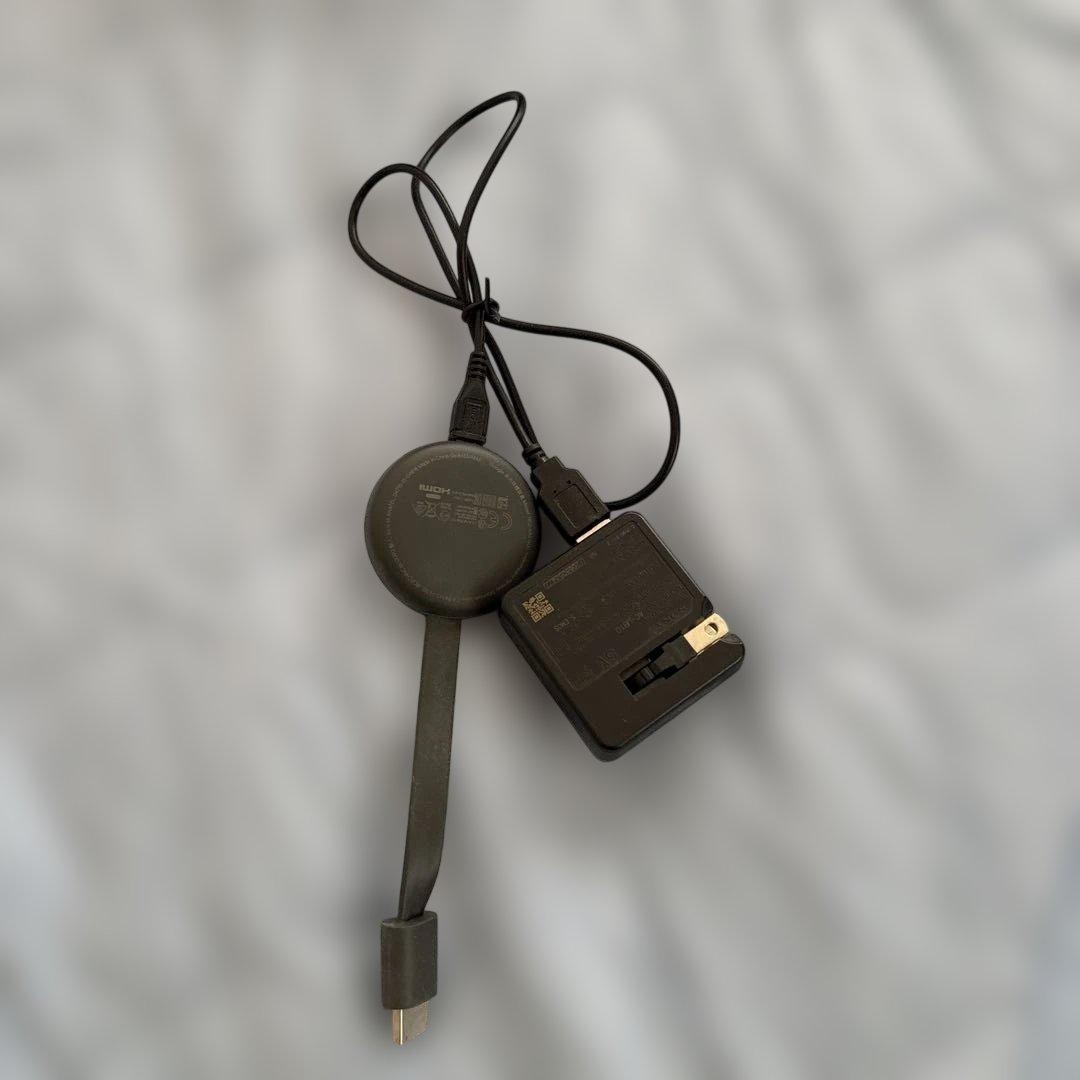
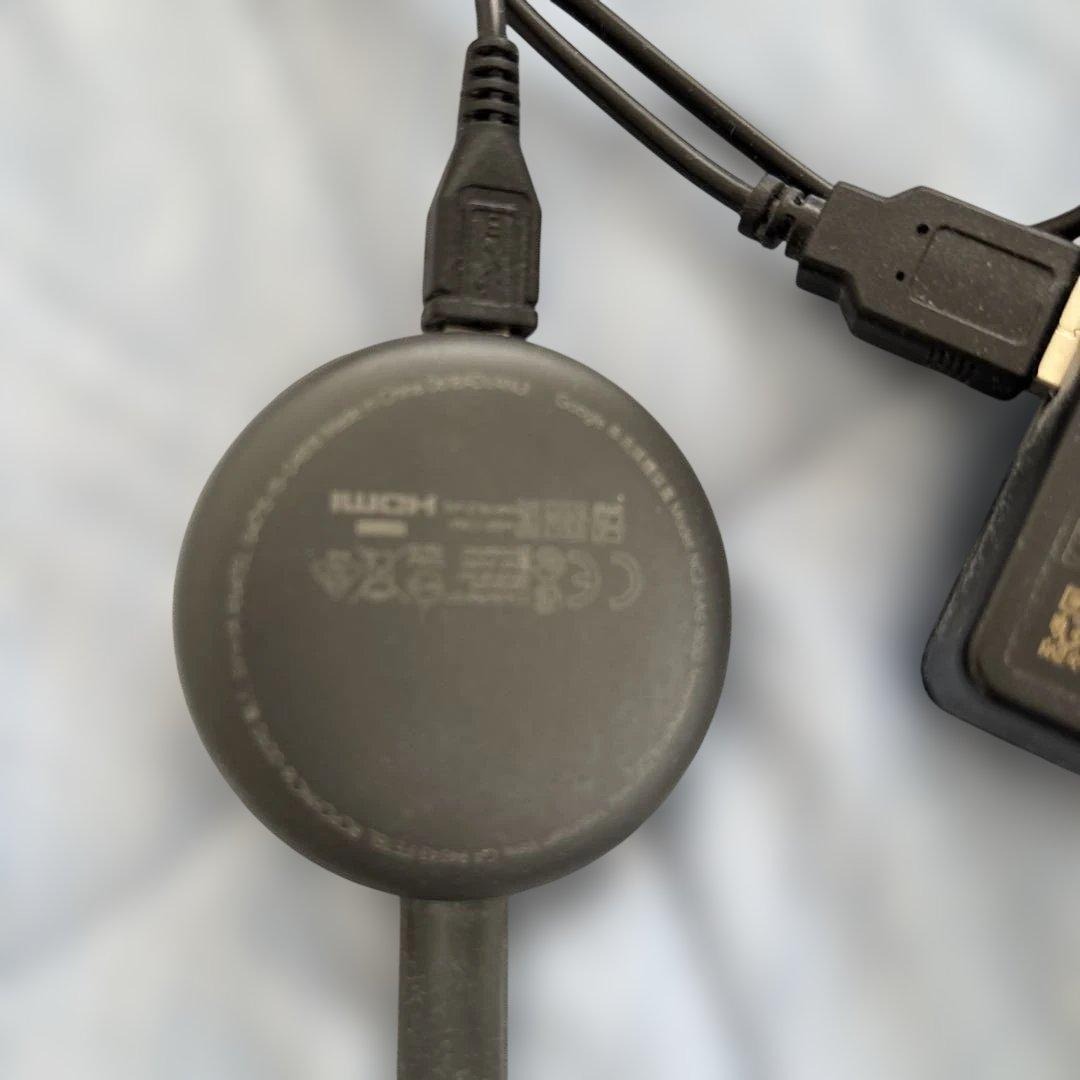 丸い形状でHDMIケーブルが出ているので、差し込みの自由度あり。あと電源はmicroUSB。
<到着しました>
純正箱入りで、付属品のACアダプターや電源ケーブルは未使用状態。その他に画像に写っている社外品の電源アダプターとケーブルも入れて貰っていた。
- 本体の初期化を実施。側面のボタンを長押しして、LEDが白色に点灯する迄待つ。
- Google Homeでデバイスを追加する。
- WiFiを接続する。今回は5GHzを選択。
- 後は対応アプリからキャストする。
ちょっと試してみたけど、画像が途切れる事は無く、操作にもたつきも無く、良い感触。やれる事は初代と変わらないが・・(^^; 涼しくなったら長時間試しましょう。
<以上、2026年7月22
日>
Chromecast初代はPCのサブモニターで時々配信を見るために使って見ているけど、WiFiルーターの近くで使っているせいか、画像の
途切れも気にならず使える。あとDMM
TVの場合二人同時にPCで見る事が出来ないが、PCとスマホなら同時に見れる。Chromecast経由で見るとスマホ扱いとなるので、同時にPCでも
視聴出来るのは便利。
・・と言う事で、使い道は有りました。(^^;
<以上、2026年8月20
日>

